VR Vlog for VRChat
- ダウンロード商品¥ 0無料ダウンロードVRVlogForVRC-1.0.6.zip(174 MB)VRVlogForVRC-1.0.6.zip
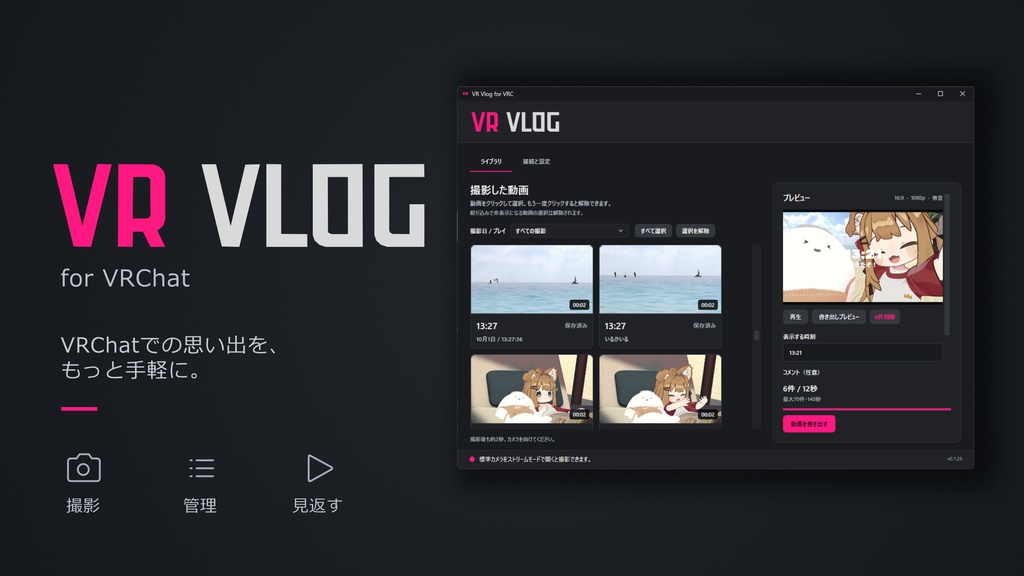
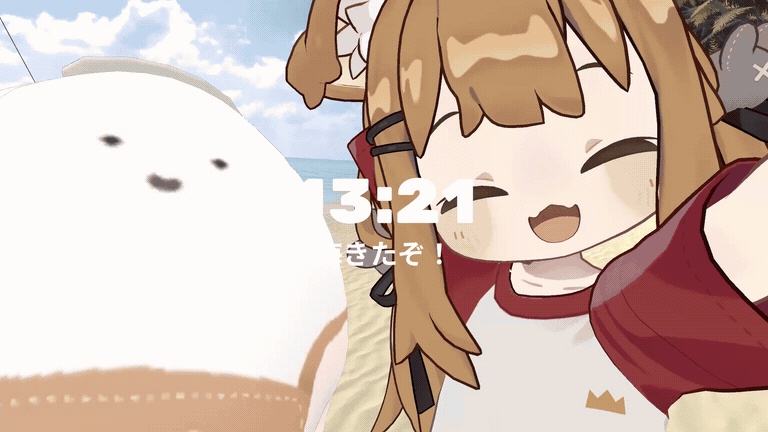
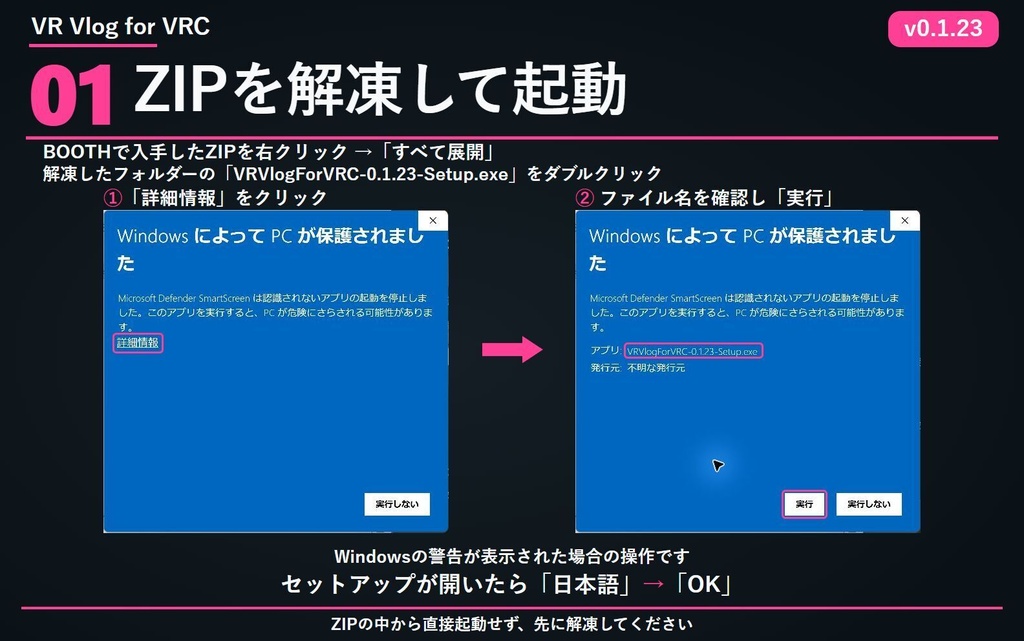
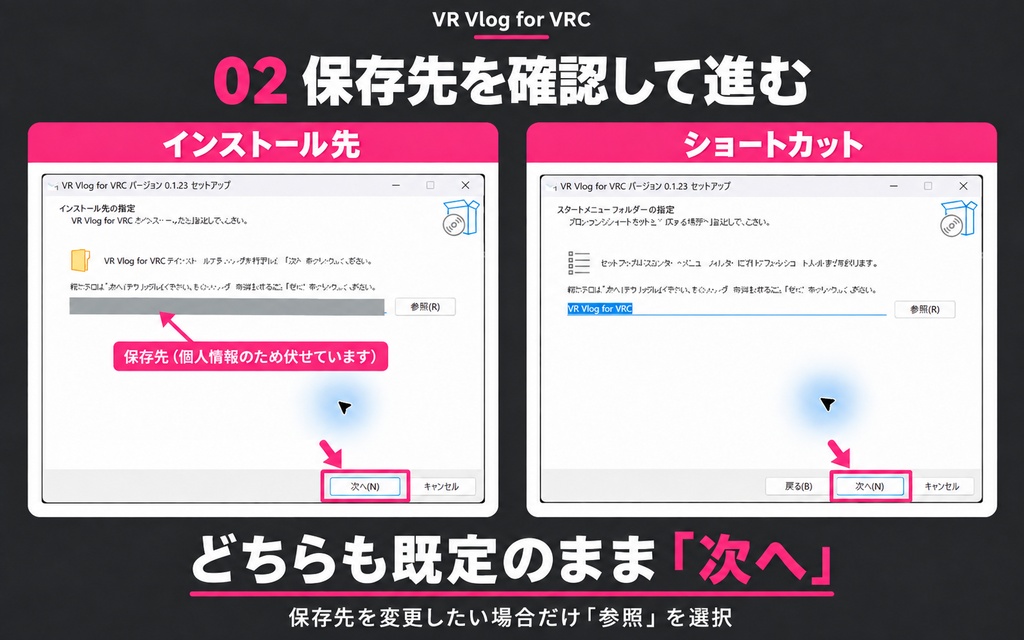
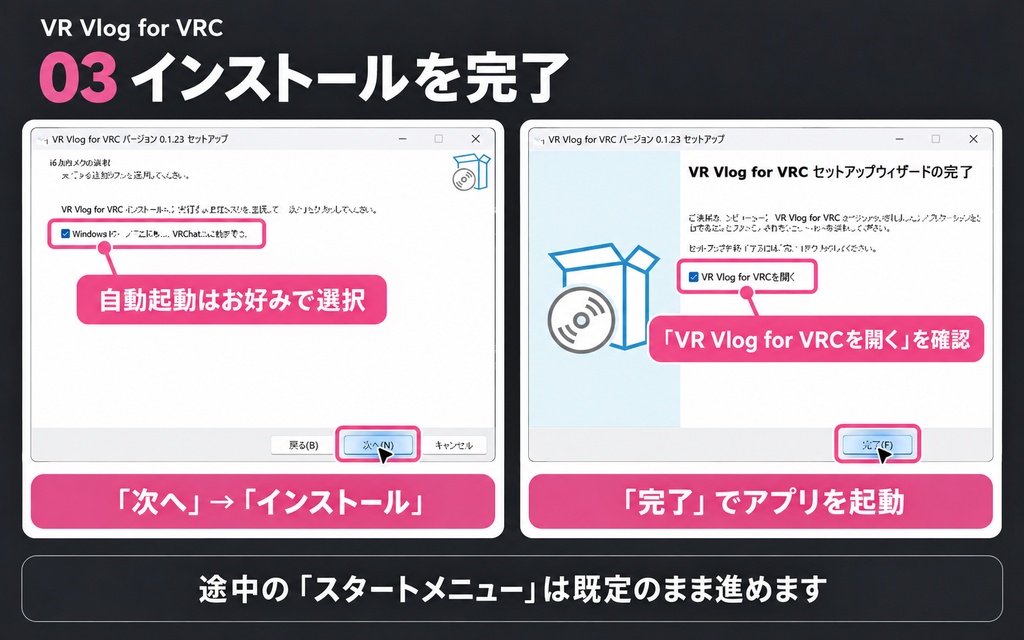
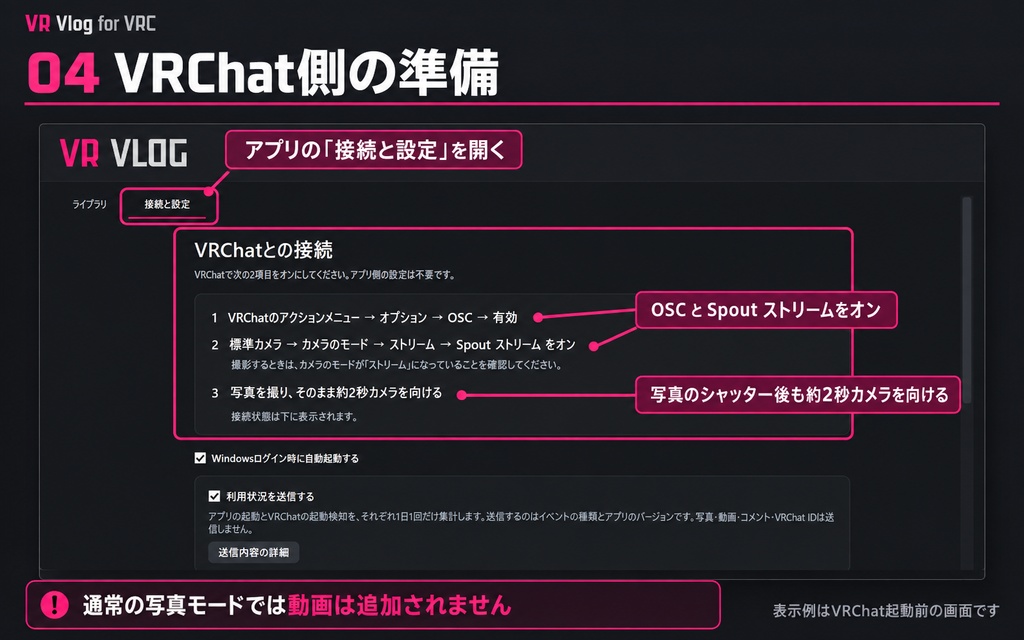
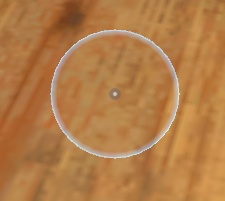
VRChatでもおしゃれなVlogを手軽に撮りたい!そんなあなたに! VR Vlog for VRChatのご紹介です! VRの世界でもみんなで思い出を残そう~!🎉 VR Vlog for VRChatは、VRChatの標準カメラでの写真撮影から短い動画を保存し、コメント付きの動画にまとめるアプリです。 商品画像に沿って導入をお願いします。 なお、Spoutストリームをオンにしたままワールドを移動すると、最後の商品画像のようにカメラが正面に表示されます。Spoutストリームをオフにすると解除できます。 【動作環境】 Windows 10 22H2以降/Windows 11(x64)、PC版VRChat。Quest単体は対象外です。.NETランタイムは同梱済みです。 【ZIPの解凍・インストール】 1. BOOTHで入手したZIPファイルを右クリックし、「すべて展開」で解凍します。 2. 解凍したフォルダーを開き、「VRVlogForVRC-1.0.6-Setup.exe」をダブルクリックして起動します。ZIPの中から直接起動せず、先に解凍してください。 3. 「Windows によって PC が保護されました」と表示された場合は、「詳細情報」を押します。アプリ名「VRVlogForVRC-1.0.6-Setup.exe」を確認し、「実行」を押します。警告が出ない場合は、そのまま次の手順へ進みます。 4. 「セットアップに使用する言語の選択」が出たら「日本語」を選び、「OK」を押します。 5. 「インストール先の指定」は通常そのまま「次へ」。「スタートメニューフォルダーの指定」も、そのまま「次へ」。 6. 「追加タスクの選択」で「Windowsログイン時に起動し、VRChatの起動を待つ」を必要に応じて選びます。上書き更新では省略される場合があります。 7. 「インストール準備完了」で「インストール」を押します。 8. 「VR Vlog for VRCを開く」にチェックを入れ、「完了」を押します。 【VRChat側の準備】 □ アクションメニュー → オプション → OSC → 有効 □ 標準カメラ → カメラのモード → ストリーム □ Spout ストリームをオン □ アプリの「接続と設定」で接続・映像の受信状態を確認 最初は数秒待ち、シャッター後も初期設定の2秒間カメラを向けます。通常の写真モードでは動画は追加されません。 「接続と設定」で撮影時間(1~5秒)、自動起動、通知音、「利用状況を送信する」を変更できます。詳細は「送信内容の詳細」から。 【1.0.6 更新】 ・シャッターを検出した時点で必要な映像を確保し、写真の保存が遅れても動画を保存しやすくしました。 ・動画を保存するときの一時ファイルのコピーを減らし、対応環境で録画処理を軽くしました。 ・「利用状況を送信する」がオンの場合、撮影や映像受信に失敗したときの種類とアプリのバージョンを集計します。写真・動画・ログの原文・VRChat ID は送信しません。 【1.0.4 更新】 ・GPU の違いや一時的な切断により、VRChat のカメラ映像を受信できない問題を改善しました。 ・奇数ピクセルの Spout 映像を録画できるようにしました。 ・写真の検出や一時映像の削除に失敗した後、撮影できなくなる問題を修正しました。 【1.0.3 更新】 ・バグ修正 【1.0.2 更新】 ・ライブラリで削除した素材をWindowsのごみ箱に移すようにしました。 ・素材を戻すには、ごみ箱から復元し、ライブラリの「素材を追加」で取り込んでください。コメントなどの編集情報は引き継がれません。 ・ごみ箱に移せない場合は、その時点で処理を中止します。 【1.0.1 更新】 ・広告バナーをマウスでクリックした後に、枠が残る問題を修正しました。 【1.0.0 更新】 ・「素材を追加」から手元の動画・画像を取り込めます。お気に入りに登録した素材だけに絞り込めます。 ・画像をシーンとして使ったり、拡大編集で動画に重ねたりできます。 既存環境へ上書きして更新できます。保存済みの動画・編集情報・設定は引き継がれます。 【0.1.48 更新】 ・画面上部の左にロゴとタブをまとめ、動画一覧とプレビューに使える領域を広げました。 ・ライブラリ右上にVR Vlogスマホ版のバナーを表示します。どのバナーからも公式サイトのトップを開けます。 既存環境へ上書きして更新できます。保存済みの動画・編集情報・設定は引き継がれます。 【0.1.45 更新】 ・時刻とコメントのフォントを別々に選べるようになりました。標準に加えて、Zen Maru Gothic・しっぽりアンティーク・Noto Sans JPを選べます。 ・「フォントを取り込む…」から手元のTTF/OTFを追加できます。元のファイルを移動しても使えます。 ・設定は動画ごとに保存し、プレビューと完成動画に反映します。一括適用と取り消しにも対応しました。 ・動画未選択時はフォント欄をグレーアウトし、「動画を選択すると変更できます」と表示します。 取り込みは64MB以下の静的TTF/OTFに対応しています。可変フォント・TTC/OTCは未対応です。 既存環境へ上書きして更新できます。保存済みの動画・編集情報・設定は引き継がれます。 【0.1.44 更新】 ・書き出し欄の「MP3を追加」から、選択した動画全体にBGMを付けられるようになりました。 ・「開始位置・詳細」で音源の波形と試聴を確認し、開始位置・音量・繰り返し・最後のフェードアウトを調整できます。 ・BGMは書き出しプレビューと完成動画に反映され、音源と設定はアプリの再起動後も保持されます。 ・音源の開始位置を変更した後に試聴できなくなる問題を修正しました。 既存環境へ上書きして更新できます。保存済みの動画・編集情報・設定は引き継がれます。 【0.1.41 更新】 ・「時刻」タブの「全動画の時刻表示」をオフにすると、すべての動画内の時刻をまとめて非表示にできます。 ・保存済み・これから撮影する動画のプレビューと書き出しに反映され、再起動後も設定を保持します。 ・非表示にしても、各動画の時刻のデータやコメントは保持されます。オンに戻すと元の時刻が再表示されます。もともと時刻が空欄の動画は非表示のままです。 ・時刻を非表示にしても、コメントの表示・編集はそのまま利用できます。 既存環境へ上書きして更新できます。保存済みの動画・編集情報・設定は引き継がれます。 【0.1.40 更新】 ・撮影時に映像が上下逆になる場合の自動補正を改善しました。 ・プレビュー下の「↻ 回転」で、表示中の動画だけを右へ90度ずつ回転できるようになりました。複数選択中も対象は表示中の1本です。 ・動画ごとの回転を保存し、一覧・再生・拡大編集・書き出しに反映します。再起動後も保持し、時刻とコメントは正立したまま表示します。元の素材ファイルは変更しません。 既存環境へ上書きして更新できます。保存済みの動画・編集情報・設定は引き継がれます。 【0.1.39 更新】 ・書き出す動画の順番を変更できる「書き出し順」画面を追加しました。左端のハンドルをドラッグするか、上下ボタンで移動できます。 ・サムネイルにマウスを乗せると、その動画をプレビュー再生できます。 ・「この順番にする」で確定した順番を、書き出しプレビューと完成動画の両方に反映します。「撮影順に戻す」で撮影日時の古い順へ戻せます。 ・多くの動画を選んだ場合も、並べ替えが軽快に動作するようにしました。リストをスクロールしても下部の確定ボタンは表示されます。 既存環境へ上書きして更新できます。保存済みの動画・編集情報・設定は引き継がれます。 【0.1.37 更新】 ・時刻とコメントに文字のフチを付けられるようになりました。太さをスライダーまたは数値欄で1〜30pxに調整でき、フチ色も自由に選べます。 ・フチ設定は動画ごと・時刻とコメントごとに自動保存され、プレビューと完成動画に反映されます。「表示設定を一括適用」でフチ設定も揃えられます。 ・プレビュー見出し横に「拡大編集」を追加しました。通常画面を全画面にせず、大きなプレビューを見ながら文字やフチを編集できます。 ・拡大編集では設定欄をスクロールしてもプレビューが動きません。「文字を拡大」で細部を確認でき、「完了」で編集内容を保ったまま通常の編集・書き出しに戻れます。 既存環境へ上書きして更新できます。保存済みの動画・編集情報・設定は引き継がれます。 【0.1.35 更新】 ・録画処理が追いつかず、接続とエラーを繰り返して撮影できない問題を改善しました。 ・短い処理遅延では画質を維持し、大きな負荷が長く続く場合だけ画質を調整します。負荷が落ち着くと元の画質へ戻します。 ・「接続と設定」から「負荷に応じて録画画質を自動調整する」をオフにできます。 ・VRChatと併用した「利用端末数の目安」をUTCの日・週(月曜始まり)・暦月で、動画を保存できた端末数の目安を日別に集計します。送信のオン・オフ設定は引き継がれます。 既存環境へ上書きして更新できます。保存済みの動画・編集情報・設定は引き継がれます。 【0.1.34 更新】 ・通知領域で起動中にスタートメニューなどからもう一度開くと、同じウィンドウへ戻ります。選択中の動画や編集状態を保持します。 ・配置をコンパクトな3×3の画面図から選べます。左中央・右中央も追加しました。 ・時刻とコメントの文字色・サイズをそれぞれ変更できます。サイズは50〜150%で調整でき、「標準」で100%に戻せます。 ・任意色をカラーピッカーで選べます。選択中も動画プレビューの文字色がリアルタイムで変わり、「この色にする」で保存、キャンセルで元の色に戻ります。 ・文字色・サイズ・色選択画面の余白を整えました。時刻とコメントは開閉操作なしで直接編集できます。 ・時刻が空欄の動画も書き出せます。その動画では時刻を表示せず、コメントはそのまま表示します。 選択した保存済み動画へ表示設定をまとめて反映する「一括適用」も使えます。 更新後の初回起動時は、画面右下に更新内容を一度だけ表示します。約15秒で消え、閉じるボタンでも消せます。 【利用規約・プライバシーポリシー】 本製品は、以下の利用規約を利用契約の内容として提供します。ダウンロード・利用を始める前に、利用規約とプライバシーポリシーをご確認いただき、利用規約の適用に同意した上でご利用ください。 利用規約: https://docs.google.com/document/d/1hFW9Nx672naaIoh_htf0NKm5inTuu1pMdiPgPL3A4fc/edit?tab=t.0 プライバシーポリシー: https://docs.google.com/document/d/1Qdp4FYr12-8fi8l90JSCn7UvzVLcegt5TNd66CNV504/edit?tab=t.0 撮影・編集した動画等は、個人・法人、営利・非営利を問わず利用できます。アバター・ワールド・出演者等の権利、VRChat等の規約、撮影・公開のルールは別途守ってください。 本アプリ独自の部分の再配布・改変は禁止です。同梱の第三者ソフトウェア等には各ライセンスが適用されます。 映像・素材は端末内で処理します。利用状況の送信は初期設定で有効です。「接続と設定」→「利用状況を送信する」で停止できます。送信する情報、保存の方法、更新確認などの通信については、上記プライバシーポリシーをご確認ください。 サポート:開発者X @uribou_vrc https://x.com/uribou_vrc 個人情報や非公開の資料は公開返信に掲載せず、DM等の非公開の方法でお送りください。